Gi arrangementet ditt en egen arrangementsside på LinkedIn
Ved siden av enkeltinnlegg har LinkedIn en egen arrangementsfunksjon: en fast side for arrangementet ditt, der folk melder seg på og får påminnelser før datoen. Brukt riktig blir den samlingspunktet som hvert kunngjøringsinnlegg lenker til. Denne guiden viser hvordan du oppretter arrangementet og hvordan en oppføring blir til ekte påmeldinger.
Hva er et arrangement på LinkedIn?
Et arrangement på LinkedIn er en egen side for en hendelse, med navn, dato, forsidebilde og en kort beskrivelse. Den som melder seg på, kommer på en deltakerliste og får påminnelser før datoen. Det fungerer for konferanser på stedet like godt som for webinarer.
Gevinsten sammenlignet med et enkelt kunngjøringsinnlegg er den faste adressen. Hvert innlegg, hver e-post og hvert lysbilde kan lenke til den, og påmeldingene samler seg på ett sted som du har oversikt over. Et slikt arrangement er opprettet på få minutter, du trenger bare datoen og et forsidebilde på forhånd.
Opprettet i fire steg
Arrangementsfunksjonen finner du via seksjonen «Arrangementer» på startsiden din eller i administrasjonsområdet til bedriftssiden. Fremgangsmåten er den samme:
Sjekk før publisering: tre valg er endelige
Tre innstillinger fastsetter LinkedIn når du oppretter arrangementet, og de kan ikke endres senere: arrangøren, arrangementstypen (på nett eller på stedet) og arrangementsformatet (LinkedIn Live eller ekstern arrangementslenke). Sitter det en feil her, hjelper det bare å slette arrangementet og opprette det på nytt. Sjekk derfor disse tre valgene før du trykker på Publiser.
Forsidebildet avgjør den første påmeldingen
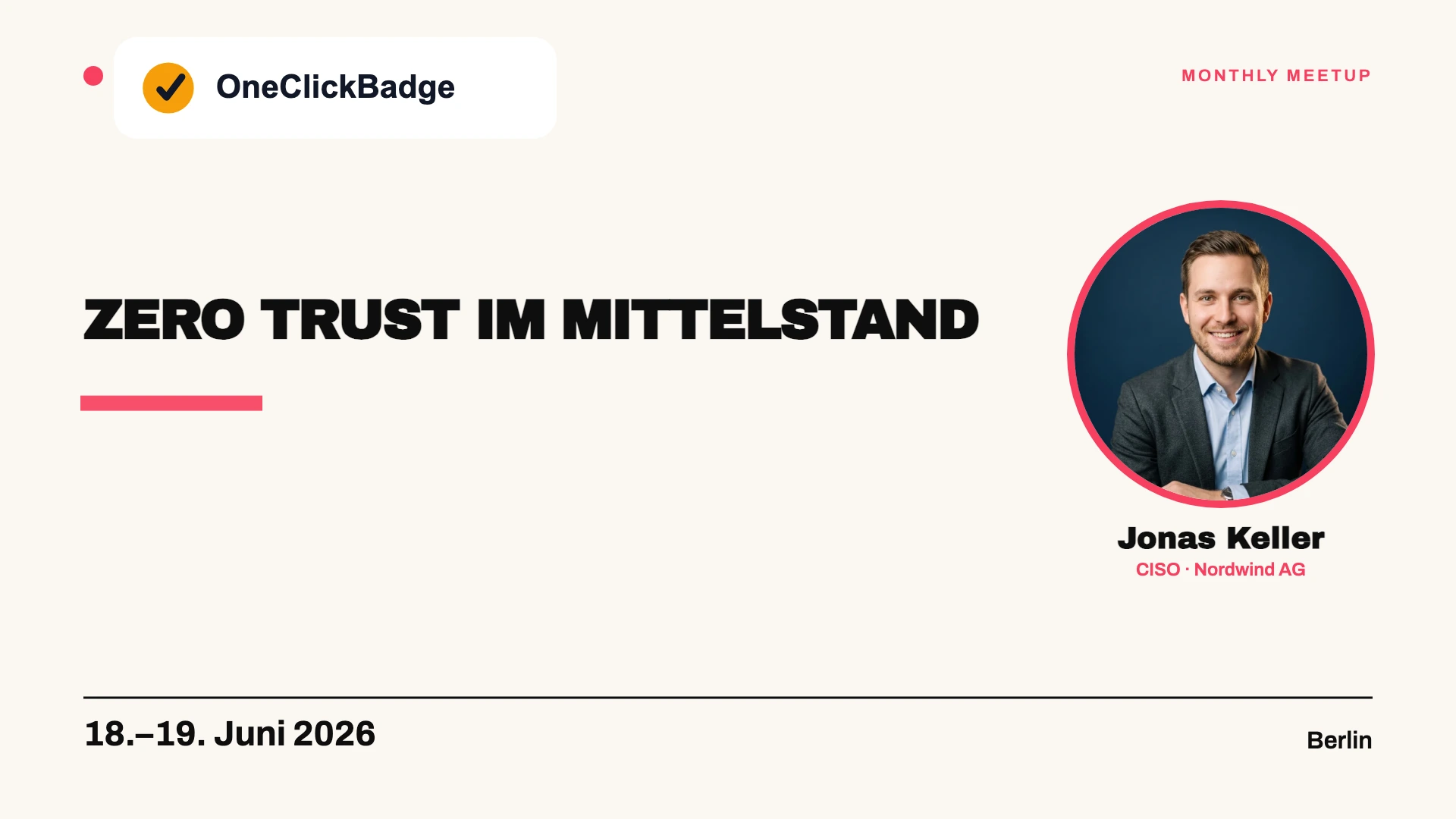
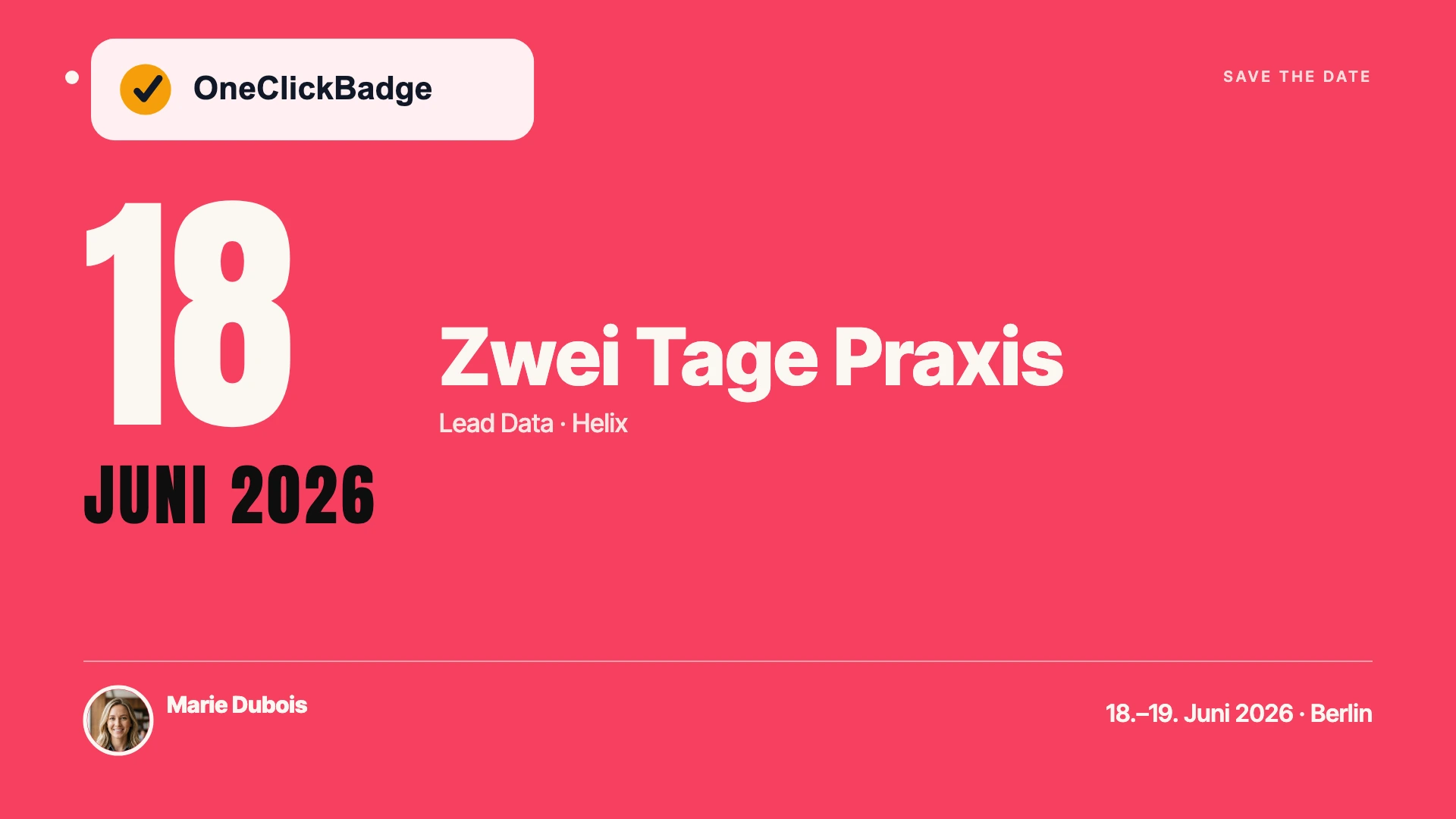
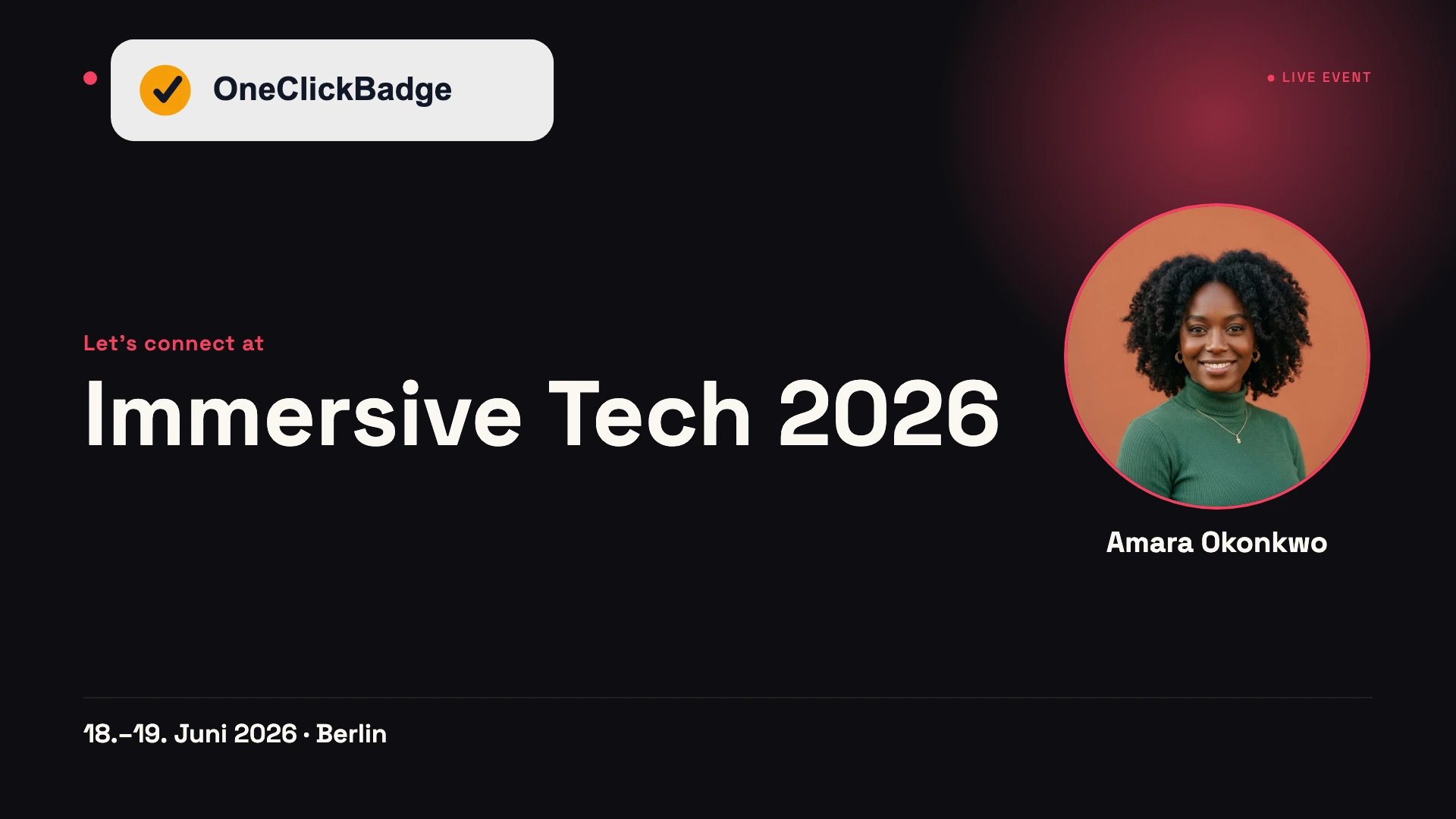
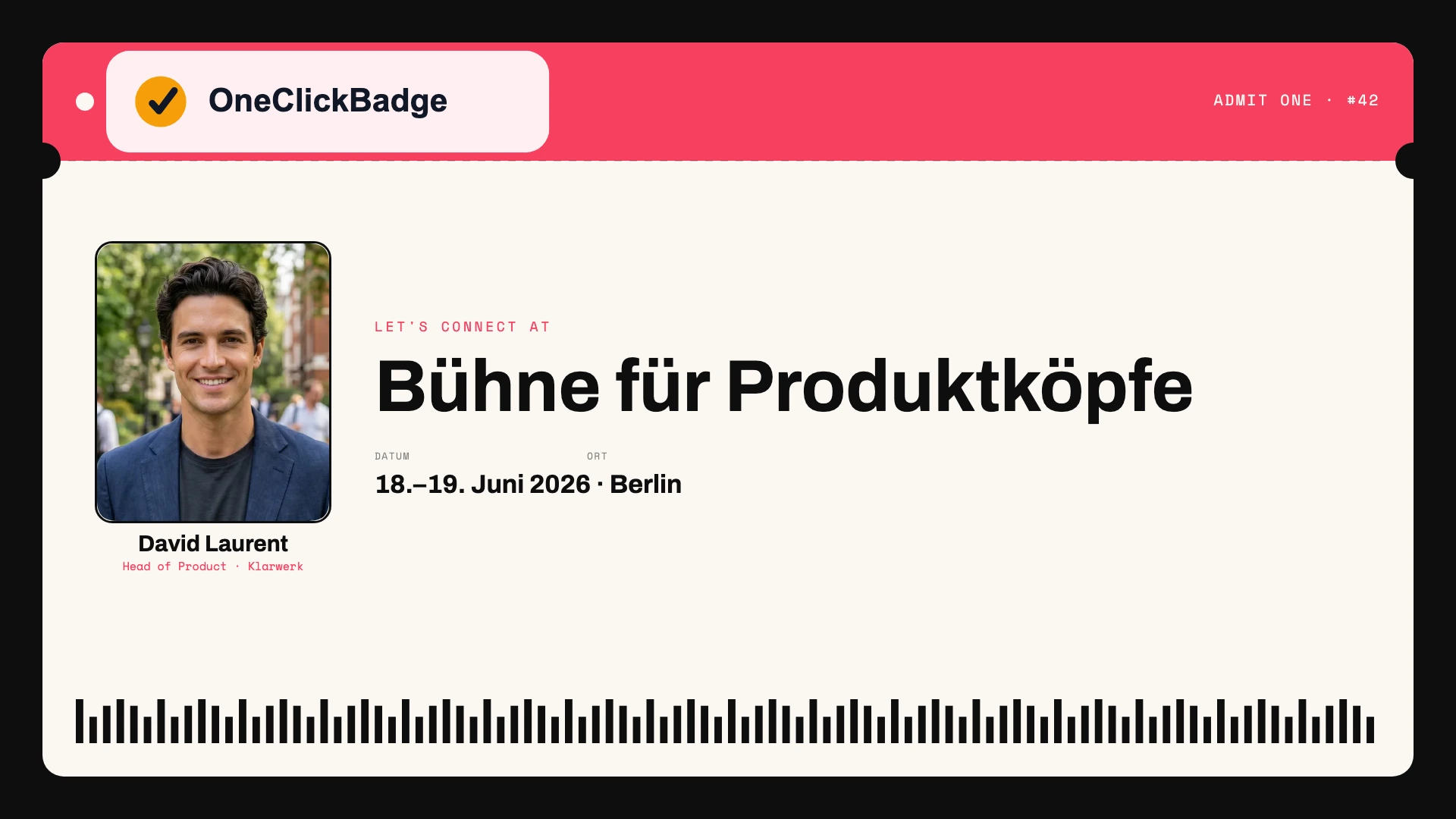
Forsidebildet er det første noen ser av arrangementet: i invitasjonen, i feeden og på selve arrangementssiden. Et tilfeldig arkivfoto kaster bort denne plassen. Et bilde i stilen til arrangementet, med navn, dato og en tydelig tittel, sier med ett blikk hva det handler om og for hvem.
Velg formatet 16:9 i OneClickBadge, akkurat det sideforholdet LinkedIn krever til forsidebildet for arrangementet. Eksporten på 1920 × 1080 piksler passer rett inn som forsidebilde. Logo, farger og motiv fastsetter du én gang, og det samme motivet dukker senere opp igjen på badgene som speakerne og gjestene dine deler. Slik løper en enhetlig stil fra arrangementsoppføringen og helt inn i nettverkene til deltakerne dine.
Slik blir oppføringen til ekte påmeldinger
Et opprettet arrangement er til å begynne med en tom scene. Påmeldinger kommer først når folk får høre om det og har en grunn til å registrere seg. Tre løftestenger hjelper med det:
- Inviter målrettet. LinkedIn lar deg invitere kontakter direkte til arrangementet. Inviter dem temaet virkelig passer for, for en invitasjon til alle virker fort som reklame.
- Lenk fra hvert kunngjøringsinnlegg. Legg arrangementsadressen inn i kunngjørings- og Save-the-Date-innleggene dine, så alle innlegg fører til det samme samlingspunktet.
- La speakerne dine dele. Når speakerne kunngjør at de er med, ved hjelp av en delbar badge, når arrangementet nettverk du aldri når via din egen kanal.
Hvorfor nettopp innleggene fra speakerne dine når så mye lenger ut enn bedriftssiden din, regner artikkelen om nettverkseffekten i arrangementsmarkedsføring ut med et eksempel.
Slik skriver du beskrivelsen av arrangementet
Tekstfeltet for beskrivelsen avgjør om et blikk blir til en påmelding. Den som bare skriver «Vi ønsker hjertelig velkommen» her, kaster bort plassen. Nevn i de første to linjene hva deltakerne konkret får med seg, for LinkedIn viser bare begynnelsen i forhåndsvisningen. Deretter følger nøkkeldetaljene og et tydelig neste steg.
En beskrivelse som får til dette, ser for eksempel slik ut:
Zero Trust i mellomstore bedrifter: Security Summit 2026

På én ettermiddag viser fire praktikere hvordan de sikrer nettverkene sine uten stort budsjett. Ment for IT-ansvarlige i bedrifter med opptil 500 ansatte.

Når: torsdag 14. mai 2026, kl. 13 til 18
Hvor: Hafenforum Hamburg, sal 2
For hvem: IT-ledelse, administratorer, CISO-er

Program og påmelding: se lenken nedenfor.
Tre ting gjør forskjellen: nytten står først, nøkkeldetaljene er lesbare med ett blikk, og én setning sier hva som er neste steg. For webinarer bruker du den samme oppbyggingen, der erstatter henvisningen til møtelenken stedsangivelsen. Hvordan du lager innlegg av dette under selve arrangementet, viser siden om å publisere live fra arrangementet.
Fra profilen eller fra bedriftssiden?
Begge deler er mulig, og valget har følger. Et arrangement fra bedriftssiden virker offisielt og forblir mulig å finne som en referanse, uavhengig av én enkelt person. Et arrangement som folk inviterer til fra sin personlige profil, får flere påmeldinger, fordi personlige invitasjoner oftere blir tatt imot.
I praksis fungerer en rollefordeling best: bedriftssiden bærer arrangementet som den offisielle adressen, og folkene i teamet ditt inviterer fra profilene sine og publiserer om det.
Greit å vite: bare egne førstegradskontakter kan inviteres, fra bedriftssiden så vel som fra den personlige profilen. Følgerne til en side får ingen direkte invitasjon, de får høre om arrangementet gjennom innleggene til siden. Også deltakerne dine kan invitere sine egne førstegradskontakter, for tiden opptil 1 000 invitasjoner per person per uke.
| Bedriftsside | Personlig profil | |
|---|---|---|
| Inntrykk | Offisielt, alltid mulig å finne | Personlig, nærmere målgruppen |
| Invitasjoner | Administratorer inviterer egne førstegradskontakter; følgere via innleggene til siden | Arrangøren inviterer egne førstegradskontakter |
| Best til | Den faste arrangementsadressen | Rekkevidde via team og speakere |
Valgfritt: fang opp registreringer direkte via LinkedIn
Organiserer du arrangementet via en bedriftsside, kan du slå på et LinkedIn-registreringsskjema. Det fyller seg selv fra profilen til deltakerne med fornavn, etternavn, e-postadresse, stilling og bedrift. Slik melder noen seg på med noen få klikk, og du har kontaktopplysningene ryddig samlet.
Noen betingelser hører med. Du må oppgi en lenke til personvernerklæringen din, og den som i tillegg vil motta reklame fra deg, bekrefter det med en egen avkrysning. De innsamlede påmeldingene finner du senere i registreringsdelen av arrangementsanalysene og laster dem ned derfra. For arrangementer fra en personlig profil finnes ikke denne funksjonen.
Oppføringen er en byggekloss i planen
Å opprette arrangementet er ett steg av mange, fra den første kunngjøringen flere uker før til etterarbeidet. Hvordan du knytter oppføringen sammen med innlegg, badger og sertifikater til én sammenhengende kampanje, viser guiden til å markedsføre arrangementet. Hele planen ligger samlet i playbooken, klar til nedlasting.
Les også
Ofte stilte spørsmål
- Koster et arrangement på LinkedIn noe?
- Nei. Arrangementsfunksjonen hører til LinkedIn og er gratis, for arrangementer på stedet så vel som på nett. Kostnader oppstår bare hvis du i tillegg markedsfører arrangementet med betalte annonser, og det er valgfritt.
- Hva er forskjellen mellom et arrangement og et vanlig innlegg?
- Et innlegg dukker opp i feeden én gang og vandrer videre. Et arrangement er en varig side med dato, deltakerliste og automatiske påminnelser. Best er det å bruke begge deler: arrangementet som den faste adressen, innleggene som anledninger til å peke på det igjen og igjen.
- Trenger vi en bedriftsside på LinkedIn?
- Nei, et arrangement kan også opprettes fra en personlig profil. En bedriftsside har fordelen at arrangementet virker offisielt og forblir mulig å finne uavhengig av én enkelt person.
- Kan vi kjøre et nettarrangement via den?
- Du kan kunngjøre det og samle påmeldingene, og lenken til møterommet legger du inn i arrangementet. Selve sendingen går via webinarverktøyet ditt. Til beviset etterpå passer et webinarsertifikat.
- Hvordan inviterer jeg målrettet folk til arrangementet mitt?
- Via knappen «Inviter» på arrangementssiden. LinkedIn foreslår kontaktene dine; velg bevisst dem temaet passer for, og inviter ikke alle på én gang. En invitasjon til hele lista virker fort som reklame. Be dessuten teamet ditt invitere fra sine egne profiler, det når kretser som siden din alene ikke har.
- Kan jeg redigere arrangementet etter publisering?
- Delvis. Før det starter, kan du endre mye: navn, forsidebilde, beskrivelse, dato, klokkeslett, tidssone og speakere. Det som ikke lenger kan endres, er arrangøren, arrangementstypen og arrangementsformatet. Så snart arrangementet har begynt, er ingen endringer lenger mulige. Sett derfor nøkkeldetaljene riktig fra starten, og endre datoen bare i nødstilfeller, siden det skaper usikkerhet hos de påmeldte.
Kilder
- LinkedIn Hjelp: opprette arrangement og mål for forsidebilde
- LinkedIn Hjelp: invitere kontakter til et arrangement
- LinkedIn Hjelp: uforanderlige arrangementsinnstillinger
- LinkedIn Hjelp: registreringsskjemaer for arrangementer fra sider
Opplysninger om eksterne plattformer sist kontrollert 12. juli 2026.