Vi er med: badgen som inviterer til standen
Teamet ditt stiller ut på en messe, eller du er gjest på en konferanse. Med en mal fra OneClickBadge gjør du det til en badge folkene dine poster på LinkedIn for å vise: vi er med. Bilde inn, navn inn, ferdig, og under står invitasjonen til standen din.

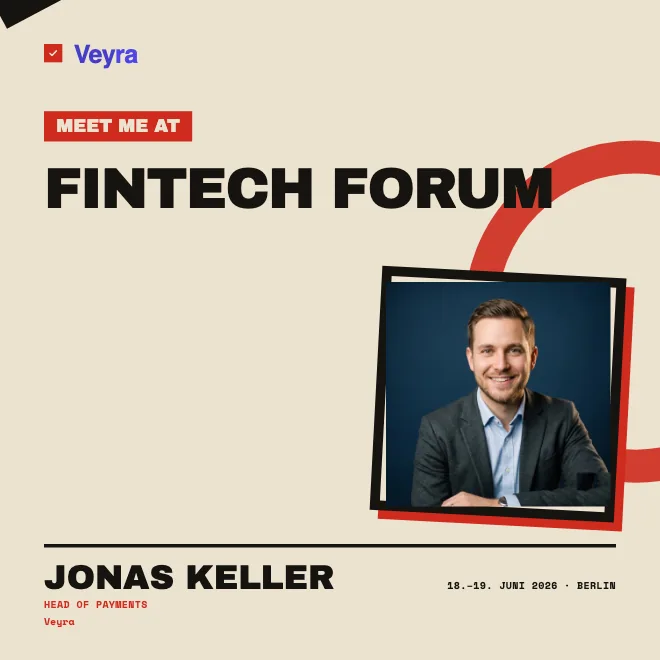
Vi er med eller Jeg er med: begge stemmer
Det finnes to måter å kunngjøre en deltakelse på, og begge går via den samme badgen. «Vi er med» er stemmen til bedriften. Når teamet ditt stiller ut på en messe, poster hver enkelt fra standteamet det samme motivet, og av seks innlegg blir det en synlig tilstedeværelse før dørene åpner. «Jeg er med» er den personlige stemmen. En enkeltperson kunngjør sin egen deltakelse på en konferanse, og henvender seg til sitt eget nettverk.
Du kan tilby begge formuleringene i samme design. Marker linjen «Vi er med» som et innfyllingsfelt når du designer. Da fyller hvert teammedlem selv inn «Vi er med», «Jeg er med» eller en kort egen formulering. Blir feltet stående fast, ser alle den samme linjen. For et messeteam er den felles meldingen som oftest den sterkeste, fordi den viser at hele bedriften kommer, og ikke bare én person som tilfeldigvis stikker innom.
To innlegg til å kopiere og tilpasse til arrangementet ditt, ett til standteamet, ett til enkeltgjester:
Vi er med på [ARRANGEMENT] den [DATO]! Dere finner oss i hall [X], stand [Y]. Stikk innom hvis dere vil snakke om [TEMA]. Hvem andre er på plass? Skriv til meg, jeg gleder meg til å utveksle tanker. [HASHTAG]
Jeg er på [ARRANGEMENT] i [STED] den [DATO]. Jeg er ekstra spent på [TEMA/SESJON]. Hvem av dere er også med? Ta gjerne kontakt, så avtaler vi å møtes på stedet. [HASHTAG]
Badgen som invitasjon til standen din
For utstillere er et innlegg med badge fremfor alt én ting: en invitasjon. På motivet står det hvor man finner deg, altså hall og standnummer, og når noen bør være hos deg, for eksempel til produktdemoen klokka to. Den som ser innlegget ditt og likevel skal på messen, får dermed en konkret grunn til å stoppe hos deg. Og den som ennå er i tvil, får et navn og et ansikt å huske ved standen.
Det fungerer fordi innleggene kommer fra personlige profiler, ikke fra bedriftssiden. Et innlegg fra en kollega med bilde havner hos ekte kontakter og blir lest. Hvordan du bygger opp en slik tilstedeværelse og skriver innleggsteksten, står i veiledningen Markedsfør arrangementet på LinkedIn.
Maler du tilpasser til arrangementet ditt
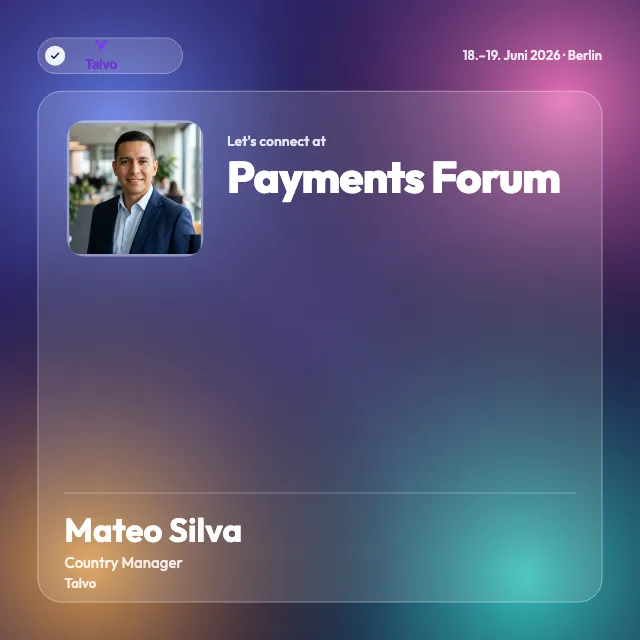
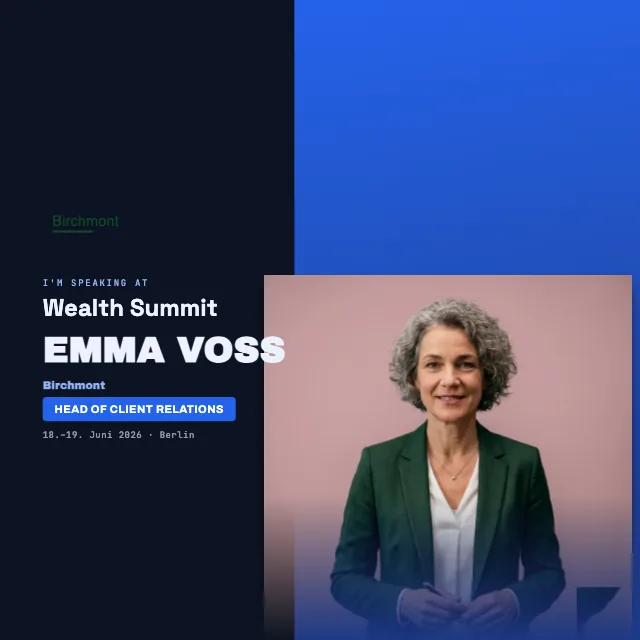
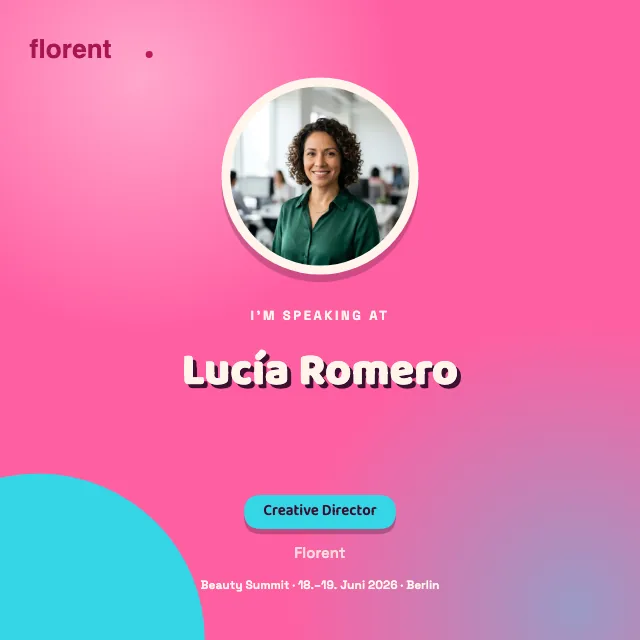
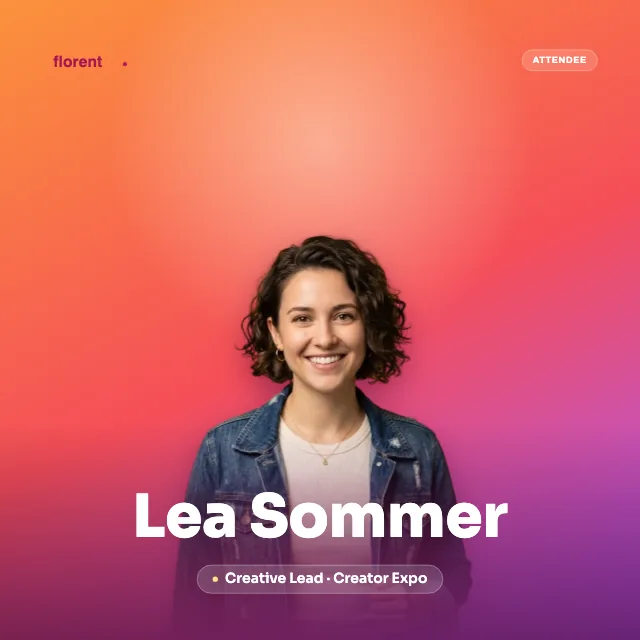
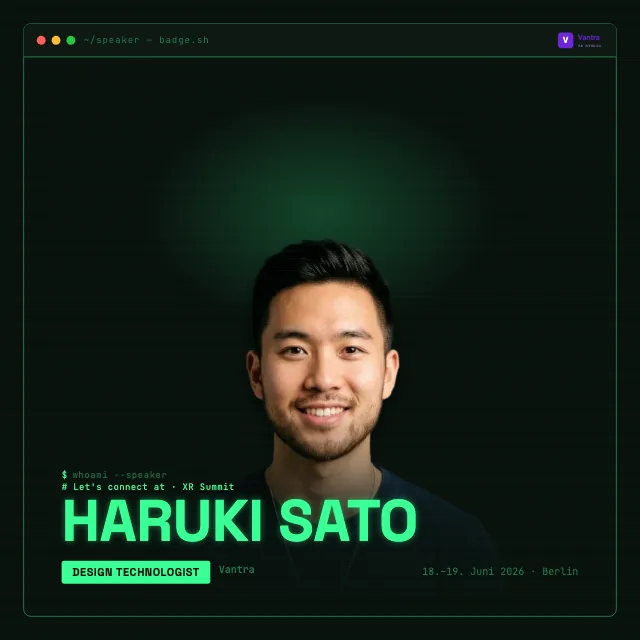
Du starter ikke med et blankt ark. I malgalleriet vårt finner du ferdige layouter for messer, konferanser og bedriftsopptredener, fra den rolige rammen til det sterke fargefeltet. Du velger en, bytter ut logo, tittel og farger med arrangementets og har på få minutter et motiv i din egen stil. Tillegg som standnummeret ditt eller en kort slagordlinje får også plass, uten at motivet virker overlesset.
Hver mal finnes kvadratisk og stående til feeden, og i story-format til vertikale kanaler som Instagram. Slik poster teamet ditt det samme motivet flere steder, uten at du bygger to design.

Laget i tre steg
Prosessen er kort. Først designer du badgen i arrangementets stil, med logo, tittel, dato og fargene dine. Så deler du en lenke med standteamet eller gjestene dine, på e-post eller i chat. Til slutt åpner hver person lenken, laster opp bildet sitt, skriver inn navnet sitt og poster.
Viktig for alle som får lenken: de trenger ingen konto hos oss og skal ikke sette opp noe. Den som har gjort badgen ferdig, går rett til LinkedIn og publiserer. Du som arrangør starter hele prosessen via oppsettet av arrangementet. Og møter du begrepet for første gang: hva en LinkedIn-badge kan være, forklarer siden Lag en LinkedIn-badge.
Ikke ment: skiltet til resepsjonsbordet
Et ord om avgrensningen, så det er klart hva dette dreier seg om. Dette er ikke et trykt navneskilt til resepsjonsbordet og ingen mal til å skrive ut og feste på. Slike skilt hører til på klærne på stedet og blir igjen i salen.
Badgen her er digital og lever før arrangementet, i innlegget på LinkedIn. Den sørger for at folk i det hele tatt kommer, lenge før noen trenger en merkelapp på stedet. Leter du etter skilt til utskrift, er du bedre tjent med et annet verktøy. For rekkevidde før messen er du på rett sted.
Til nøkkelbåndet i resepsjonen, blir igjen på stedet.
Til å poste på LinkedIn, når langt utover standen.
Etter arrangementet: deltakelsessertifikatet
På forhånd inviterer teamet ditt til standen, etterpå gir du gjestene noe varig: et deltakelsessertifikat. Via en lenke legger de det inn på profilen sin med ett klikk, i seksjonen Lisenser og sertifiseringer. Slik følger du messeopptredenen fra invitasjonen til beviset, alt i samme signatur. At beviset kommer fra deg og hvordan det kan kontrolleres, står på sertifikatsiden.
Les også
Ofte stilte spørsmål
- Er dette gratis?
- Gjestene dine og standteamet ditt betaler ingenting og trenger ingen konto. De åpner lenken, lager badgen sin og poster den på LinkedIn. Som arrangør oppretter du arrangementet og prøver badgen helt ut før du bestemmer deg. Hva som ellers gjelder, ser du når du oppretter det.
- Trenger teamet en konto?
- Nei. Standteamet og gjestene trenger ingen konto. Badgen kan du også opprette uten konto og styre via den personlige administrasjonslenken din. En konto trenger du først til kontoavhengige funksjoner, særlig hvis du etterpå vil lage sertifikater.
- Fungerer dette for flere personer?
- Ja, det er nettopp det den er ment for. Du deler en lenke, og hver person lager sin egen badge av den, med eget bilde og navn. På et messeteam poster slik alle det samme motivet, hver fra sin egen profil.
- Kommer firmalogoen vår på?
- Ja. Du laster opp logoen og setter den på badgen, i tillegg til fargene dine, tittelen på arrangementet og datoen. Motivet ser da ut som bedriften din og som arrangementet, og ikke som en fremmed mal.