Vi er med: badget, der inviterer til standen
Dit team udstiller på en messe eller er med som gæster på en konference. Med en skabelon fra OneClickBadge gør du det til et badge, som dine folk poster på LinkedIn for at vise: vi er med. Foto ind, navn ind, færdig, og nedenunder står invitationen til din stand.

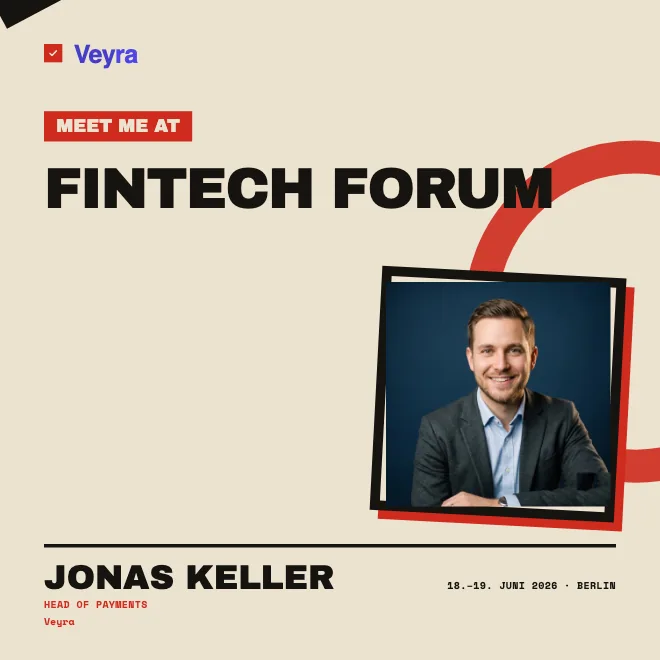
Vi er med eller Jeg er med: begge stemmer
Der er to måder at annoncere en deltagelse på, og begge går gennem det samme badge. „Vi er med“ er virksomhedens stemme. Når dit team udstiller på en messe, poster alle fra standteamet det samme motiv, og seks opslag bliver til en synlig tilstedeværelse foran døren. „Jeg er med“ er den personlige stemme. En enkelt person annoncerer, at vedkommende kommer til en konference, og taler til sit eget netværk.
Du kan tilbyde begge formuleringer i samme design. Markér til det linjen „Vi er med“ som indtastningsfelt, når du designer. Så skriver hvert teammedlem selv „Vi er med“, „Jeg er med“ eller sin egen korte formulering. Bliver feltet fast, ser alle den samme linje. For et messeteam er den fælles melding som regel den stærkeste, fordi den viser, at hele virksomheden rejser afsted, og ikke bare én person, der tilfældigt kigger forbi.
To opslag til at kopiere og tilpasse til dit event, ét til standteamet, ét til enkelte gæster:
Vi er med til [EVENT] den [DATO]! I finder os i hal [X], stand [Y]. Kig forbi, hvis I vil tale om [EMNE]. Hvem er også på stedet? Skriv til mig, jeg glæder mig til at udveksle erfaringer. [HASHTAG]
Jeg er til [EVENT] i [STED] den [DATO]. Jeg er især spændt på [EMNE/SESSION]. Hvem af jer er også med? Sig endelig til, så mødes vi på stedet. [HASHTAG]
Badget som invitation til din stand
For udstillere er et opslag med badge frem for alt én ting: en invitation. På motivet står, hvor man finder dig, altså hal og standnummer, og hvornår nogen bør være hos dig, for eksempel til produktdemoen klokken to. Den, der ser dit opslag og alligevel tager til messen, har dermed en konkret grund til at stoppe op hos dig. Og den, der stadig er i tvivl, får et navn og et ansigt at huske ved standen.
Det virker, fordi opslagene kommer fra personlige profiler, ikke fra virksomhedssiden. Et opslag fra en kollega med foto lander hos rigtige kontakter og bliver læst. Hvordan du bygger sådan et udtryk op og skriver opslagsteksten til det, står i guiden Markedsfør dit event på LinkedIn.
Skabeloner, som du tilpasser til dit event
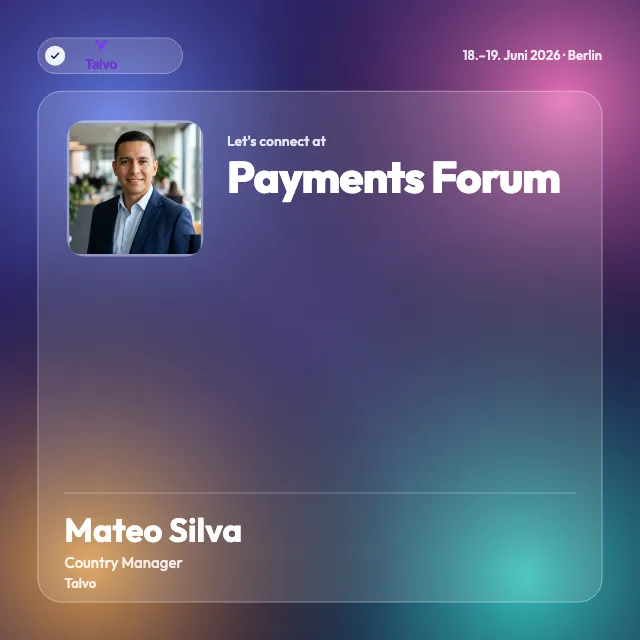
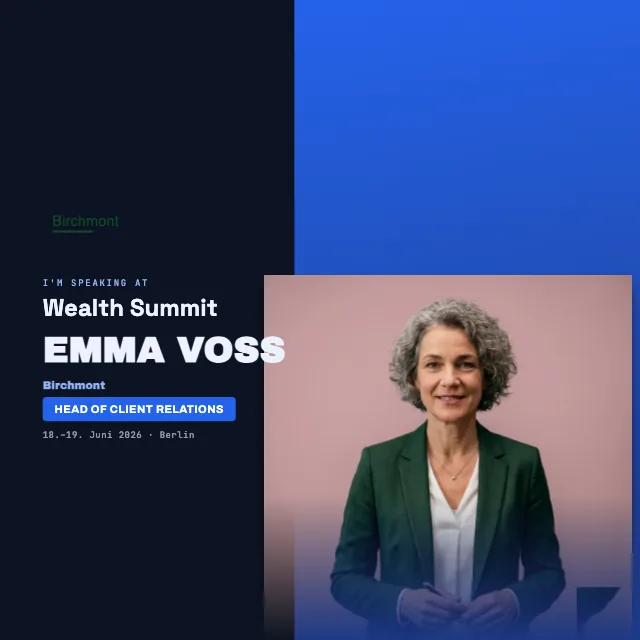
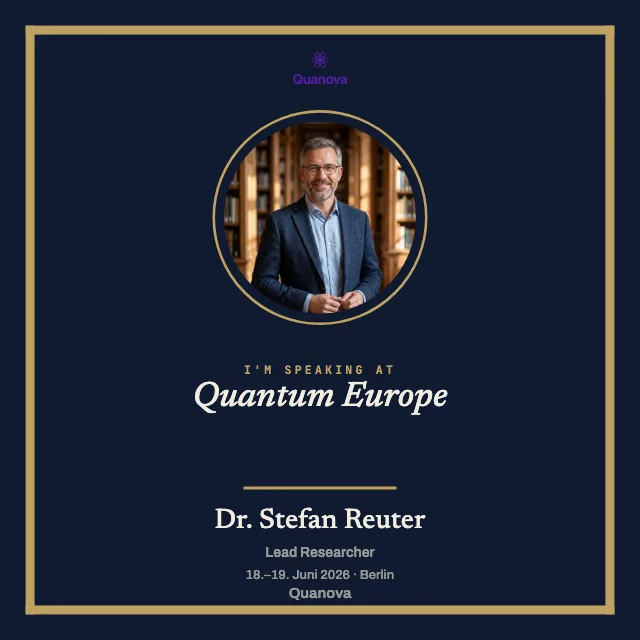
Du starter ikke med et blankt ark. I vores skabelongalleri finder du færdige layouts til messer, konferencer og firmaoptrin, fra den rolige ramme til det kraftige farvefelt. Du vælger et, skifter logo, titel og farver ud med dem fra dit event og har på få minutter et motiv, der ligner dig. Også tilføjelser som dit standnummer eller et kort slogan er der plads til, uden at motivet virker overlæsset.
Hver skabelon findes kvadratisk og stående til feedet samt i story-format til lodrette kanaler som Instagram. Sådan poster dit team det samme motiv flere steder, uden at du bygger to designs.
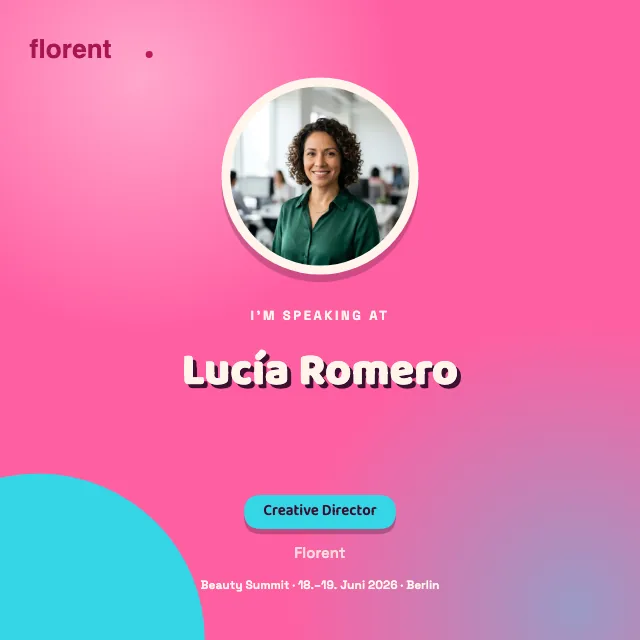
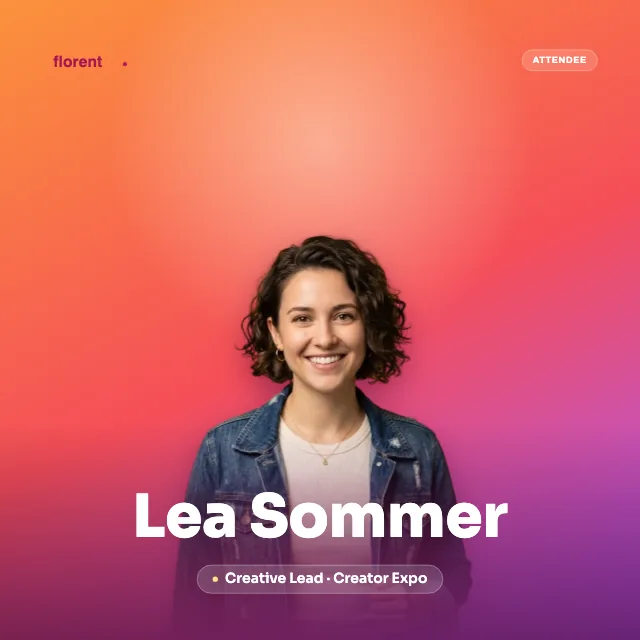
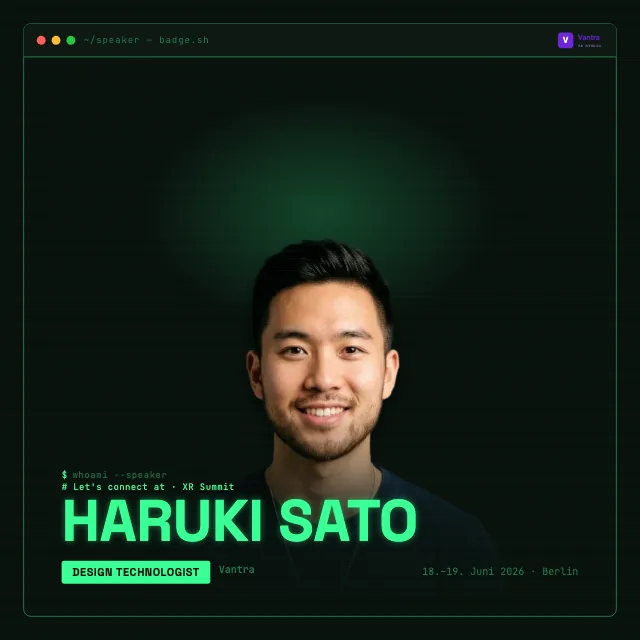
Lavet i tre trin
Forløbet er kort. For det første designer du badget i dit events look, med logo, titel, dato og dine farver. For det andet deler du et link med dit standteam eller dine gæster, via mail eller i en chat. For det tredje åbner hver person linket, uploader sit foto, skriver sit navn og poster.
Vigtigt for alle, der får linket: de behøver ingen konto hos os og skal ikke sætte noget op. Den, der har gjort badget færdigt, går direkte til LinkedIn og udgiver. Du som arrangør starter hele forløbet via opsætningen af dit event. Og møder du begrebet for første gang: hvad et LinkedIn-badge kan være, forklarer siden Lav et LinkedIn-badge.
Ikke ment: skiltet til receptionsbordet
Et ord om afgrænsningen, så det er klart, hvad det her handler om. Dette er ikke et trykt navneskilt til receptionsbordet og ingen skabelon til at printe og sætte på. Sådanne skilte hører til på tøjet på stedet og bliver i salen.
Badget her er digitalt og lever før eventet, i opslaget på LinkedIn. Det sørger for, at folk overhovedet kommer, længe før nogen skal have en label på stedet. Leder du efter skilte til at printe, er du bedre stillet med et andet værktøj. Til rækkevidde før messen er du på det rette sted.
Til lanyarden ved receptionen, bliver på stedet.
Til at poste på LinkedIn, når langt ud over standen.
Efter eventet: deltagelsescertifikatet
Før inviterer dit team til standen, bagefter giver du gæsterne noget blivende: et deltagelsescertifikat. Via et link lægger de det med ét klik på deres profil, under Licenser og certificeringer. Sådan følger du din messeoptræden fra invitationen til beviset, alt i den samme signatur. At beviset kommer fra dig, og hvordan det kan verificeres, står på certifikatsiden.
Læs også
Ofte stillede spørgsmål
- Er det gratis?
- Dine gæster og dit standteam betaler ingenting og behøver ingen konto. De åbner linket, laver deres badge og poster det på LinkedIn. Som arrangør opretter du eventet og prøver badget helt af, før du binder dig; hvad der derudover gælder, ser du, når du opretter det.
- Skal teamet bruge en konto?
- Nej. Standteam og gæster behøver ingen konto. Også badget kan du oprette uden konto og administrere via dit personlige administrationslink. En konto skal du først bruge til kontoafhængige funktioner, især hvis du bagefter vil oprette certifikater.
- Fungerer det til flere personer?
- Ja, det er lige præcis det, den er tænkt til. Du deler ét link, og hver person gør det til sit eget badge med eget foto og navn. På et messeteam poster alle sådan det samme motiv, hver fra sin egen profil.
- Kommer vores firmalogo på?
- Ja. Du uploader dit logo og sætter det på badget, dertil dine farver, eventets titel og datoen. Motivet ligner så din virksomhed og eventet, ikke en fremmed skabelon.