Wystąpię na: szablon, który wasz prelegent publikuje sam
Prelekcja działa dopiero wtedy, gdy ktoś ją zapowie. Właśnie po to jest ta grafika: wasz prelegent wstawia zdjęcie i imię i pokazuje swój udział w stylu waszego wydarzenia. Bez konta, bez folderu na pobrane pliki, jeden post, który jego kontakty naprawdę zobaczą.


Widoczność, która płynie od samego prelegenta
Prelegenci mają publiczność, której wy nie macie. Ich koledzy, dawni klienci, branża, która śledzi ich od lat. Gdy Lucía zapowiada swoją prelekcję, dociera to do ludzi, którzy inaczej nigdy nie usłyszeliby o waszym wydarzeniu. Właśnie dlatego opłaca się grafika, którą chętnie pokaże.
Zdanie „Wystąpię na” zamienia udział w zapowiedź ze sceny, a to można pokazać. Czymś takim ludzie dzielą się z dumy. Dla was wychodzi z tego zasięg, za którym widać prawdziwych ludzi, a nie reklamę.
Jeśli chcecie rozwinąć ten pomysł szerzej, na stronie Badge prelegenta znajdziecie cały przebieg dla wszystkich, którzy u was występują.
Tak badge wygląda w poście
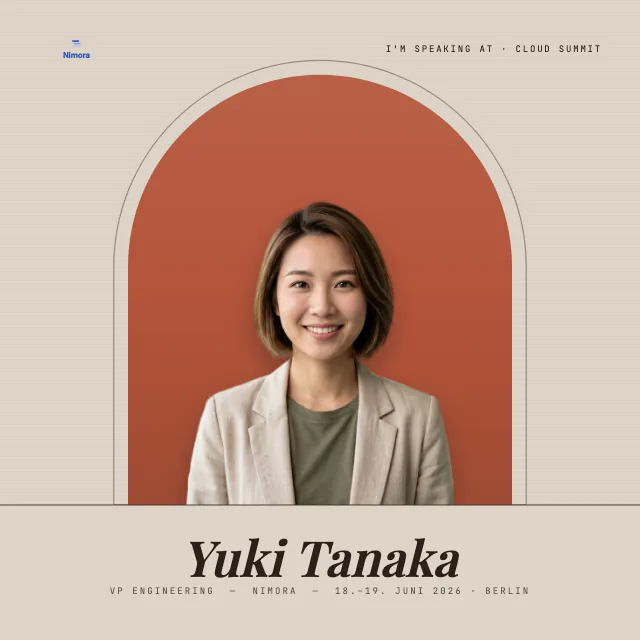
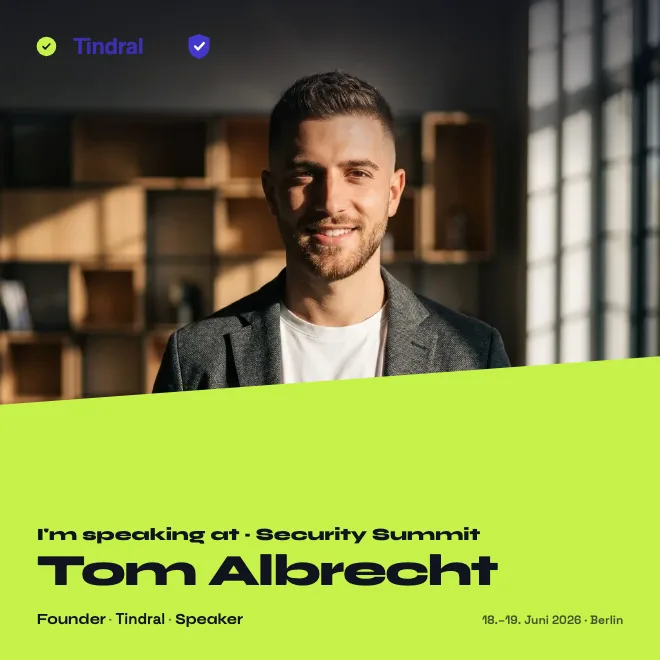
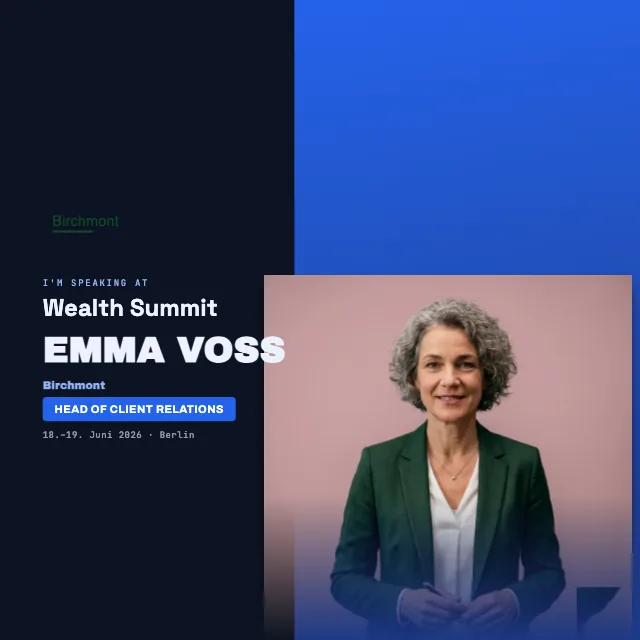
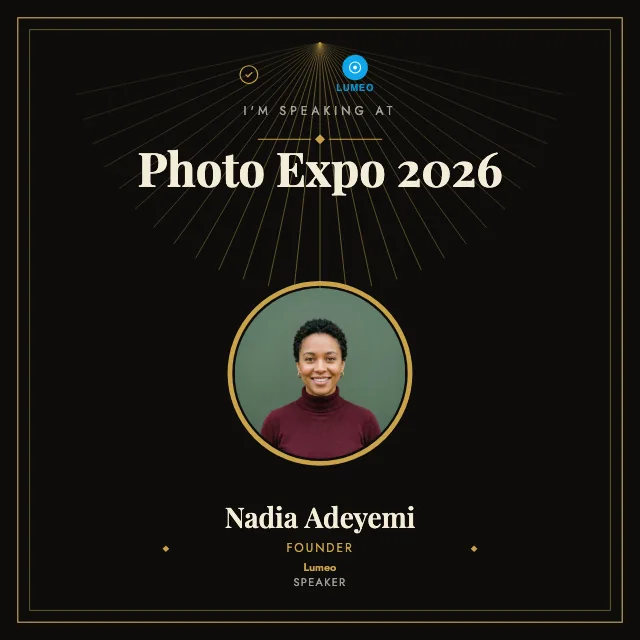
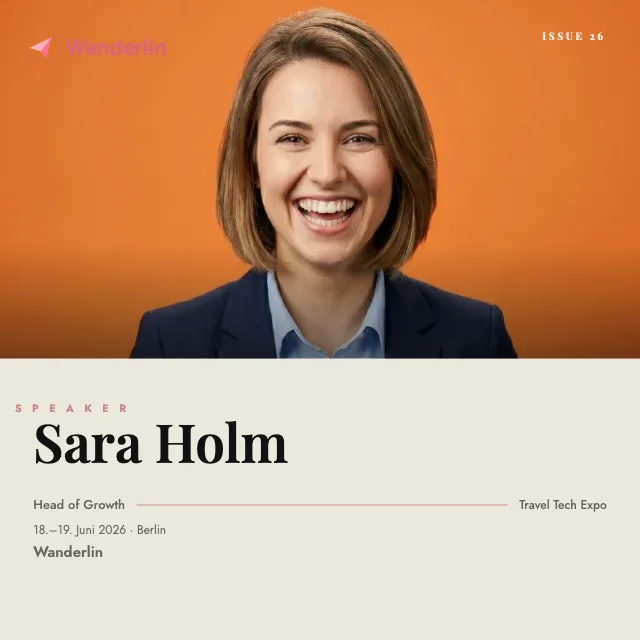
W poście pojawia się obraz kwadratowy albo pionowy. Z przodu zdjęcie prelegenta, bez tła albo w ramce. Obok imię, rola i wiersz zapowiadający występ, a po nim tytuł waszego wydarzenia. Data i miejsce widnieją poniżej, wasze logo jest w rogu, kolory są wasze.
U Lucíi czyta się to tak: jej zdjęcie, pod nim Creative Director w Florent, i dużym drukiem informacja, że występuje na Beauty Summit. Kto zobaczy post, w sekundę rozumie, kto występuje i kiedy. Badge ma wasz rozpoznawalny styl, a Lucía niczego nie musiała projektować. Dostała gotową grafikę i tylko dodała zdjęcie oraz imię.
Gotowe są trzy formaty. Kwadratowy i pionowy do feedu, gdzie zapowiedź wybija się między innymi postami, a do tego format Story na całą wysokość ekranu do kanałów pionowych, takich jak Instagram. Lucía może więc opublikować ten sam motyw kilka razy, a wy nie musicie budować kilku grafik.
Utworzony w trzech krokach
Badge projektujecie raz, w stylu waszego wydarzenia, z logo, tytułem, datą i waszymi kolorami. To jedyna część, która leży po waszej stronie, i zajmuje kilka minut. Jak przy tym zacząć, pokaże wam konfiguracja krok po kroku.
Potem wysyłacie Lucíi link. Otwiera go, wgrywa swoje zdjęcie, wpisuje imię i rolę i od razu widzi gotową grafikę. Jedno kliknięcie pobiera obraz, drugie otwiera post na LinkedIn. Z waszej strony nie trzeba już nic robić, a Lucía nie potrzebuje do tego ani konta, ani instrukcji.
Jeśli coś zmieni się w programie, podmieniacie szablon i kolejny prelegent dostaje już nową wersję. Aktualizujecie jeden projekt, a nie dziesięć osobnych plików.
Szablony na każdy styl, od prostego po rzucający się w oczy
Nie każde wydarzenie wygląda tak samo i nie każdy prelegent lubi krzykliwe formy. Dlatego są szablony od spokojnych po mocne. Prosty układ z dużą ilością bieli pasuje do kongresu branżowego. Szablon z dużą typografią, gradientem i mocnym kolorem akcentu pasuje do festiwalu takiego jak Beauty Summit.
Między stylem stonowanym a wyrazistym jest dużo miejsca. Ciemny szablon z dużym zdjęciem wygląda elegancko, jasny z czystymi liniami poważnie. Kto woli młodszy sznyt, dokłada kolor i kształty. Nie musicie się decydować, zanim zobaczycie, jak to wygląda z waszym logo i waszymi kolorami.
Wybieracie szablon i podmieniacie kolory, czcionkę i tło, aż wszystko pasuje do waszej marki. Jeśli chcecie zaplanować zapowiedź szerzej niż pojedynczy badge, poradnik Promocja wydarzenia na LinkedIn pomoże z resztą, od właściwego momentu po tekst pod obrazem.

To nie to samo co występ w LinkedIn Events
Krótko o różnicy, bo pojęcia są podobne. LinkedIn ma własną funkcję wydarzeń, w której wydarzenie działa bezpośrednio na platformie, a prelegenci są tam wpisani. To coś innego niż nasza grafika.
Nasz szablon nie jest powiązany z żadnym takim wydarzeniem na platformie. To obraz, który wasz prelegent publikuje jako zupełnie zwykły post, niezależnie od tego, gdzie odbywa się wasze wydarzenie, w sieci czy w hali. Nie musicie zakładać wydarzenia na LinkedIn, a prelegent nie potrzebuje żadnej roli w systemie. Publikuje zdjęcie z jasnym przekazem, i tyle.
Po wydarzeniu przychodzi certyfikat uczestnictwa
Wcześniej zapowiedź, później dowód. Po wydarzeniu wystawiacie certyfikat uczestnictwa, i znów Lucíi wystarczy link, żeby przenieść go do swojego profilu, do sekcji Licencje i certyfikaty. Tak zamyka się krąg: najpierw zapowiada swoją prelekcję, potem udział widnieje na stałe w profilu. Co kryje się za poświadczeniem i jak da się je sprawdzić, przeczytacie na stronie o certyfikacie uczestnictwa.
Powiązane
Najczęstsze pytania
- Czy to darmowe?
- Dla waszego prelegenta nic się nie nalicza. Nie potrzebuje konta i nic nie płaci, po prostu publikuje. Wy jako organizatorzy projektujecie pierwszy badge w całości, zanim się zdecydujecie; co jeszcze dotyczy waszego wydarzenia, zobaczycie przy jego zakładaniu.
- Kto potrzebuje konta?
- Wasi prelegenci nie potrzebują konta. Badge prelegenta możecie jako organizatorzy założyć i zarządzać nim przez swój adres URL do zarządzania. Do dodatkowych funkcji konta i późniejszego wystawiania certyfikatów uczestnictwa potrzebujecie konta organizatora.
- Czy można wymienić zdjęcie?
- Tak. Jeśli pierwsze zdjęcie się nie podoba, prelegent po prostu wgrywa inne, a grafika od razu się aktualizuje. Widzi podgląd na żywo i publikuje dopiero, gdy zdjęcie mu odpowiada. Imię i rolę też można zmienić w każdej chwili.
- Czy to działa dla kilku prelegentów?
- Tak, i właśnie do tego jest przeznaczone. Projektujecie jeden badge i rozsyłacie ten sam link do wszystkich, którzy u was występują. Każdy wstawia własne zdjęcie i imię, układ i styl u wszystkich zostają takie same. Dzięki temu zapowiedzi dziesięciu prelegentów wyglądają jak jedna seria, każdy badge wyraźnie z tego samego zestawu.